Caminizi kurun
Onboarding, caminizin moschee.io üzerindeki temel kurulumunu adım adım anlatır. Birkaç adımda başlamanız için gereken her şeyi ayarlarsınız.
Genel bakış
Onboarding ardışık birkaç adımdan oluşur:
- Hoş geldiniz – Cami adı ve logo
- Konum – Adres ve koordinatlar
- Namaz vakitleri (isteğe bağlı) – Namaz vakitlerini ayarlama
- İletişim – E-posta, telefon ve web sitesi
- Doğrulama – Belge yükleme
- Bitti – Özet ve tamamla
Hoş geldiniz
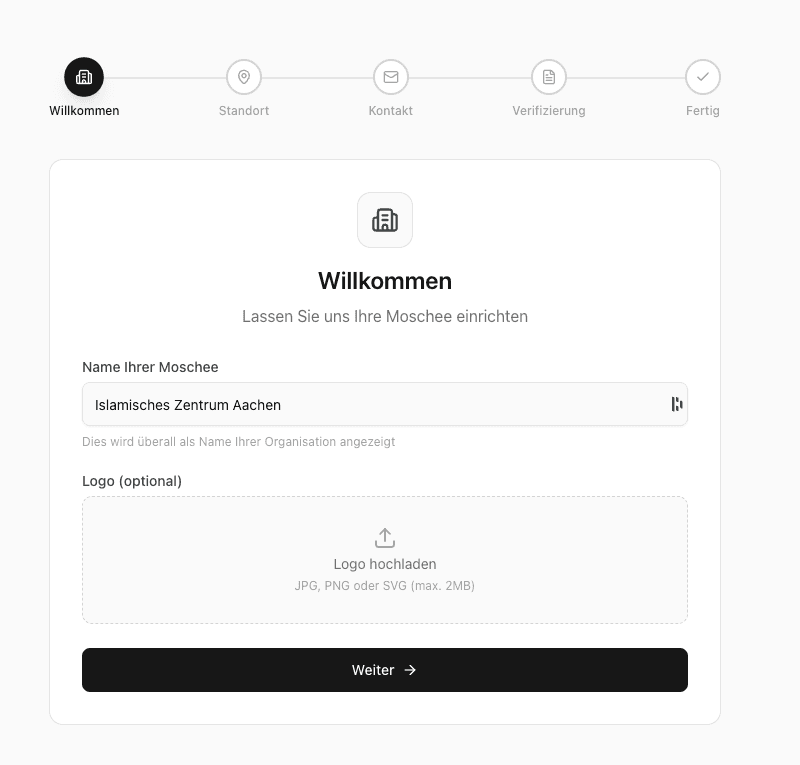
İlk adımda cami adını girersiniz. Bu ad platform genelinde gösterilir.
Girmeniz gerekenler:
-
Cami adı (zorunlu)
- Caminizin veya kurumunuzun resmi adı
- Örnek: "Islamic Center Berlin" veya "DITIB Mosque Munich"
-
Logo (isteğe bağlı)
- Platform genelinde görünecek logoyu yükleyin
- Desteklenen formatlar: JPG, PNG, SVG
- Önerilen boyut: En az 200x200 piksel
İpuçları:
- Caminizin tam, resmi adını kullanın
- Logoyu daha sonra Ayarlar'da değiştirebilirsiniz
- Yüksek kaliteli bir logo sunumunuzu iyileştirir
Konum
İkinci adımda caminizin adresini ve konumunu girersiniz. Bu bilgiler şunlar için önemlidir:
- Namaz vakitlerini hesaplamak (etkinse)
- Caminizi haritalarda göstermek
- Ziyaretçilerin sizi bulmasına yardımcı olmak
Girmeniz gerekenler:
-
Cadde ve bina numarası (zorunlu)
- Adresinizi yazmaya başlayın
- Örnek: "Musterstraße 123"
- Önerilerden bir adres seçin
- Önemli: Bir öneri seçtiğinizde GPS koordinatları, posta kodu, şehir ve ülke otomatik doldurulur
-
Posta kodu (zorunlu)
- Adres seçildiğinde otomatik dolar
- Manuel de girilebilir
- Örnek: "12345"
-
Şehir (zorunlu)
- Adres seçildiğinde otomatik dolar
- Manuel de girilebilir
- Örnek: "Berlin"
-
Ülke (zorunlu)
- Adres seçildiğinde otomatik dolar
- Listeden manuel de seçilebilir
-
Saat dilimi (zorunlu)
- Seçilen ülkeye göre otomatik önerilir
- Gerekirse ayarlanabilir
- Doğru namaz vakitleri için önemlidir
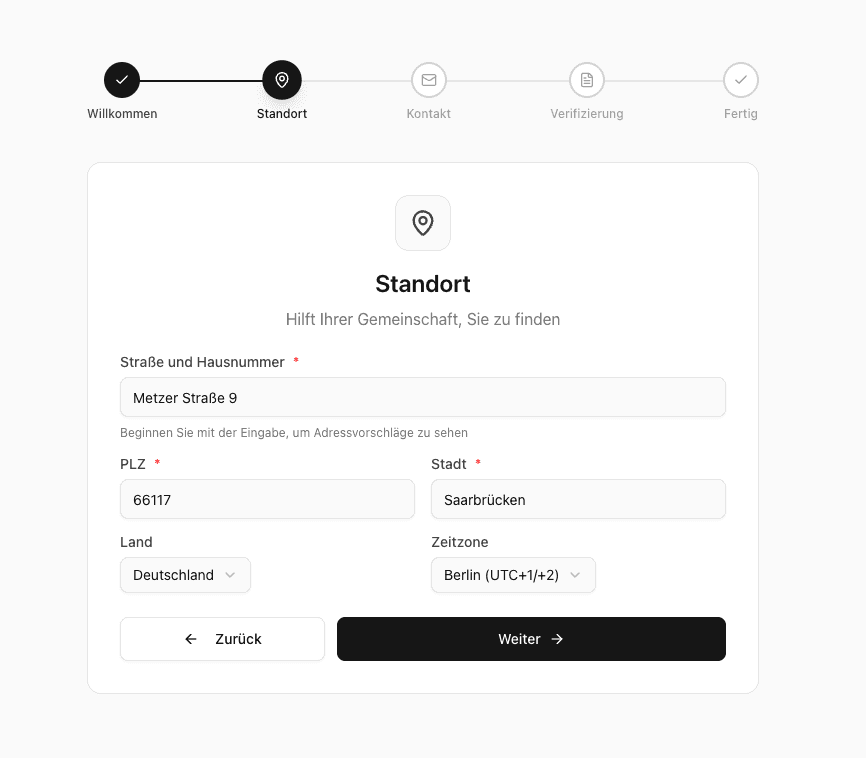
Otomatik adres bulma nasıl çalışır:
"Cadde ve bina numarası" alanına adresinizi yazmaya başlayın
Yazarken adres önerileri çıkar
Önerilerden adresinizi seçin
Şunlar otomatik dolar:
- Posta kodu
- Şehir
- Ülke
- Saat dilimi (ülkeye göre)
İpuçları:
- Namaz vakitlerini kullanmayı planlıyorsanız GPS koordinatları özellikle önemlidir
- Otomatik oluşturulan koordinatları gerekirse daha sonra istediğiniz zaman ayarlayabilirsiniz
İletişim
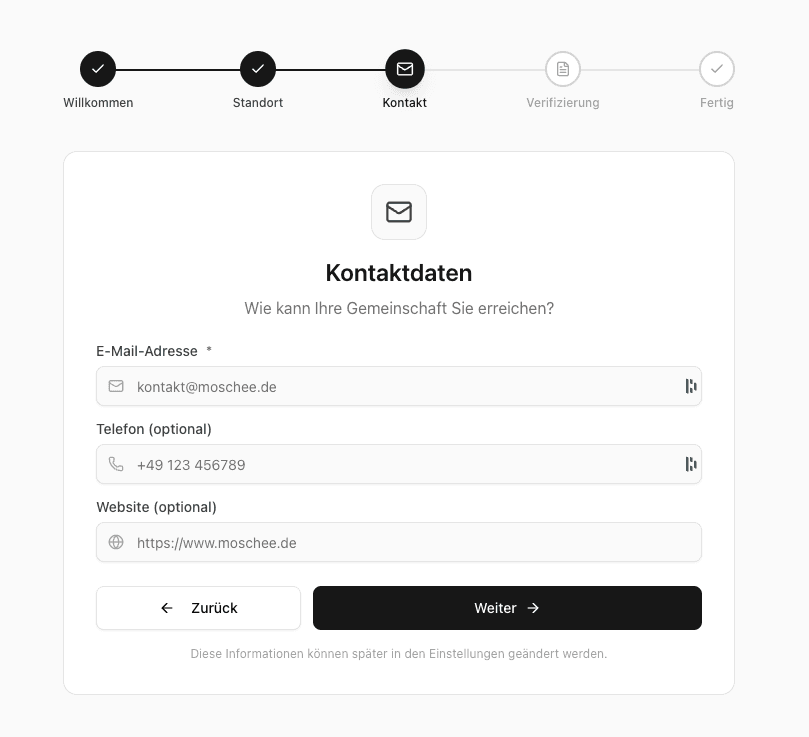
Ziyaretçilerin ulaşabilmesi için caminizin iletişim bilgilerini girin.
Verebilecekleriniz:
-
E-posta adresi (zorunlu)
- Caminizin ana e-postası
- Örnek: "contact@moschee.de"
- Bildirimler ve iletişim için kullanılır
-
Telefon (isteğe bağlı)
- Sorular için telefon numarası
- Örnek: "+49 123 456789"
-
Web sitesi (isteğe bağlı)
- Varsa web sitenizin adresi
- Örnek: "https://www.moschee.de"
İpuçları:
- Düzenli kontrol edilen bir e-posta adresi kullanın
- E-posta önemli bildirimler için de kullanılır
- Tüm iletişim bilgilerini daha sonra Ayarlar'da değiştirebilirsiniz
Doğrulama
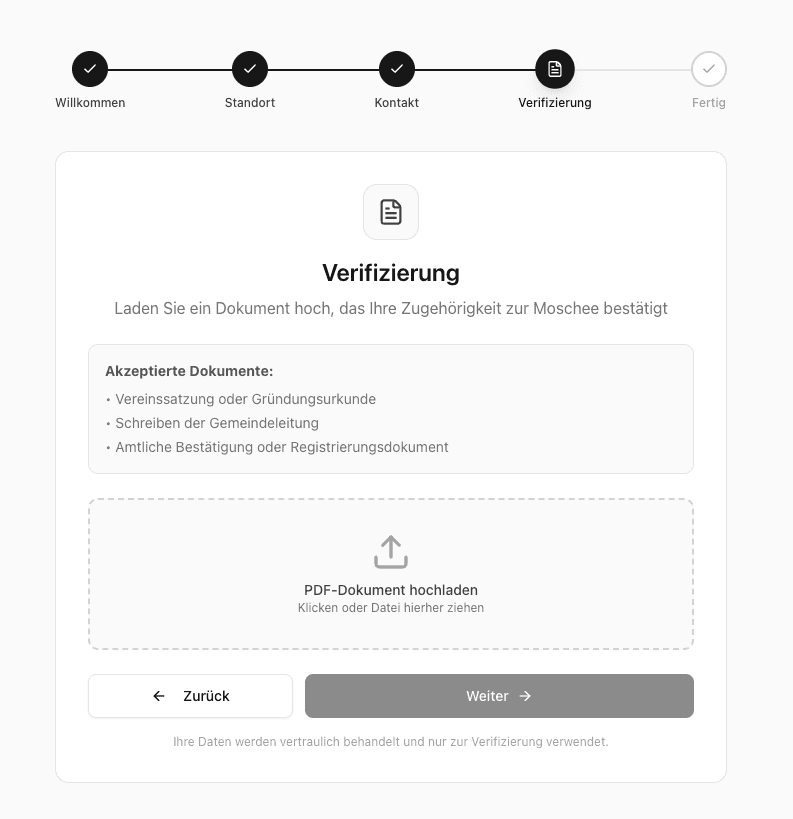
Bu adım, caminiz henüz doğrulanmadıysa görünür. Yetkili olduğunuzu doğrulamak için gereklidir.
Yüklemeniz gereken:
Camiyle bağlantınızı gösteren bir PDF belge. Kabul edilen belgeler:
- Tüzük / kuruluş belgesi
- Yönetimden alınan resmi yazı
- Resmi onay veya kayıt belgesi (ör. dernek sicili)
Adımlar:
Yükleme alanına tıklayın veya bir PDF dosyasını sürükleyip bırakın
En fazla 10 MB boyutunda bir PDF dosyası seçin
"Belgeyi yükle"ye tıklayın
Yükleme başarılı olduğunda devam edebilirsiniz
Önemli notlar:
- Yalnızca PDF dosyaları kabul edilir
- Maksimum dosya boyutu: 10 MB
- Belgeniz gizli tutulur ve sadece doğrulama için kullanılır
- Doğrulama tamamlandığında bildirim alırsınız
Yüklemeden sonra ne olur?
- Ekibimiz belgenizi inceler
- Durumla ilgili e-posta bildirimi alırsınız
- Başarılı doğrulamanın ardından platforma tam erişim sağlanır
Bitti
Son adımda girdiğiniz her şeyin özetini görürsünüz.
Görecekleriniz:
- Cami adı: Girdiğiniz ad
- Konum: Şehir ve ülke
- İletişim: E-posta adresi
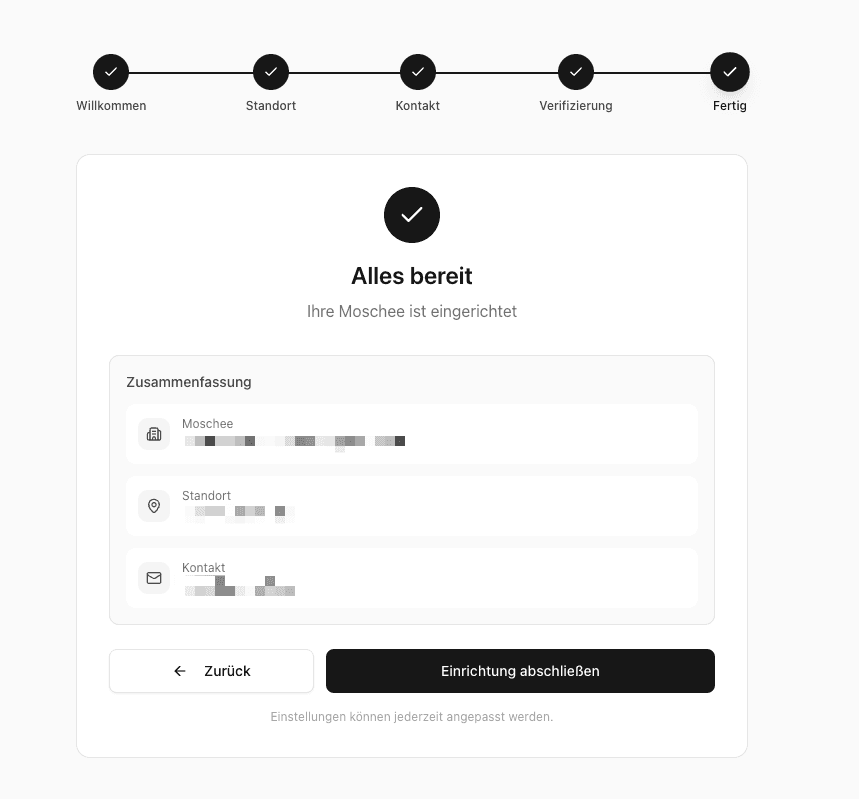
Tamamlama:
Tüm girişleri gözden geçirin
Bir hata varsa ilgili adıma dönmek için "Geri"yi kullanın
"Kurulumu tamamla"ya tıklayın
Tamamladıktan sonra ayarlarınız kaydedilir ve panele yönlendirilirsiniz.
Onboarding sonrası
Sonraki adımlar:
- Modülleri etkinleştirin: Ek modülleri açmak için faturalandırma sayfasını ziyaret edin
- Namaz vakitlerini düzenleyin: Gerekirse Ayarlar'da namaz vakitlerini ince ayar yapın
Ayarları güncelleyin:
Onboarding sırasında girilen her şeyi istediğiniz zaman Ayarlardan değiştirebilirsiniz:
- Organizasyon ayarları → Genel (ad, logo)
- Organizasyon ayarları → Konum (adres, koordinatlar)
- Organizasyon ayarları → İletişim (e-posta, telefon, web sitesi)
- Namaz vakitleri → Ayarlar (hesaplama yöntemi, vakitler)
Sık sorulan sorular
Yardım ve destek
Onboarding sırasında sorularınız veya sorunlarınız olursa:
- E-posta: support@moschee.io
- Panelde yardım: Paneldeki yardım simgesini kullanın
- Dokümantasyon: Bu dokümantasyonda daha fazla kılavuz bulabilirsiniz