إعداد المسجد
دليل الإعداد يأخذك خلال إعداد مسجدك على moschee.io خطوة بخطوة.
نظرة عامة
يتكون الإعداد من خطوات متتالية:
- الترحيب – اسم المسجد والشعار
- الموقع – العنوان والإحداثيات
- أوقات الصلاة (اختياري) – ضبط أوقات الصلاة
- التواصل – البريد الإلكتروني، الهاتف، الموقع
- التحقق – رفع مستند
- الانتهاء – ملخص وختام
الترحيب
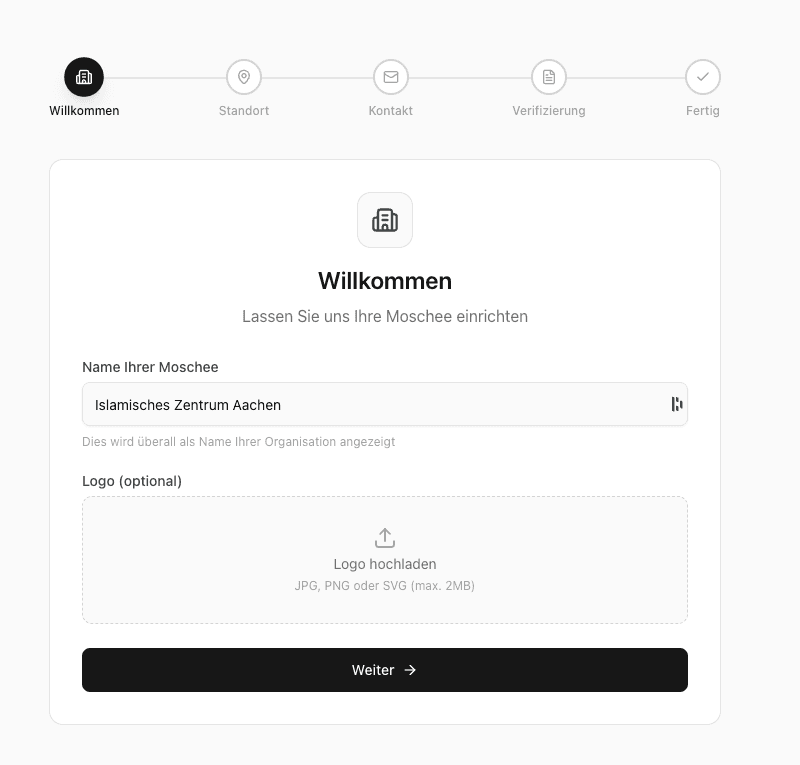
في هذه الخطوة تُدخل اسم مسجدك. يظهر الاسم في كل مكان داخل المنصة.
ما يجب إدخاله:
-
اسم المسجد (إلزامي)
- الاسم الرسمي للمسجد أو المنظمة
- مثال: "Islamic Center Berlin" أو "DITIB Mosque Munich"
-
الشعار (اختياري)
- ارفع شعارًا يظهر عبر المنصة
- الصيغ المدعومة: JPG, PNG, SVG
- الحجم الموصى به: 200×200 بكسل على الأقل
نصائح:
- استخدم الاسم الرسمي الكامل للمسجد
- يمكنك تغيير الشعار لاحقًا من الإعدادات
- الشعار الجيد يحسّن مظهر المسجد
الموقع
أدخل عنوان المسجد وموقعه. هذه البيانات مهمة لـ:
- حساب أوقات الصلاة (إن فُعلت)
- عرض المسجد على الخرائط
- مساعدة الزوار في الوصول إليك
ما يجب إدخاله:
-
الشارع ورقم المبنى (إلزامي)
- ابدأ بكتابة العنوان
- مثال: "Musterstraße 123"
- اختر العنوان من الاقتراحات
- مهم: عند الاختيار تُملأ الإحداثيات والرمز البريدي والمدينة والدولة تلقائيًا
-
الرمز البريدي (إلزامي)
- يُملأ تلقائيًا عند اختيار العنوان
- يمكن إدخاله يدويًا أيضًا
- مثال: "12345"
-
المدينة (إلزامي)
- تُملأ تلقائيًا عند اختيار العنوان
- يمكن إدخالها يدويًا
- مثال: "Berlin"
-
الدولة (إلزامي)
- تُملأ تلقائيًا عند اختيار العنوان
- أو اخترها من القائمة
-
المنطقة الزمنية (إلزامي)
- تُقترح تلقائيًا حسب الدولة
- يمكن تعديلها إذا لزم الأمر
- مهمة لحساب دقيق لأوقات الصلاة
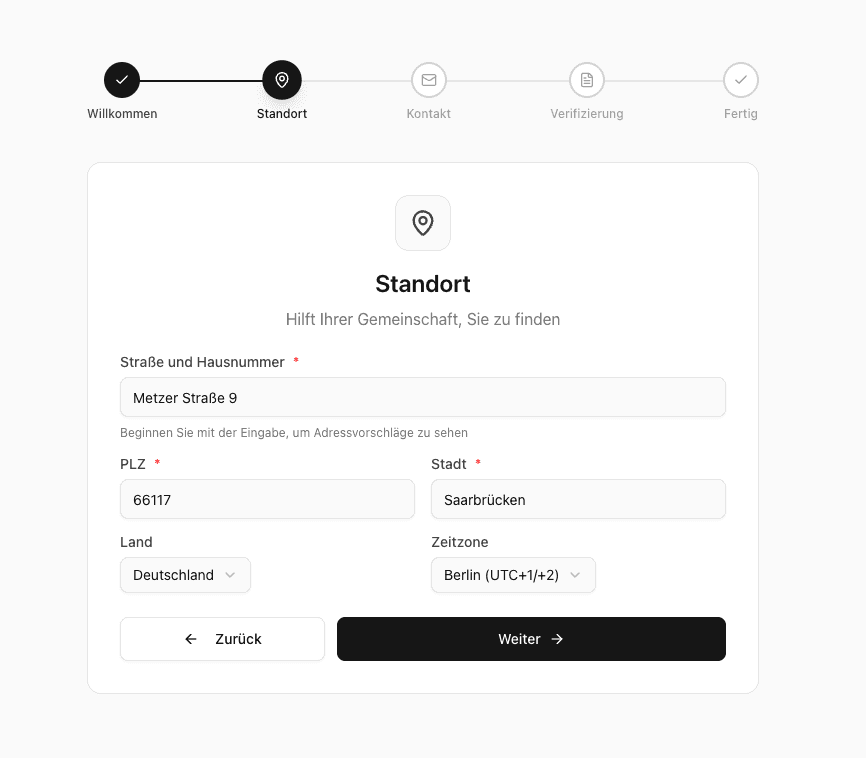
كيف يعمل الإكمال التلقائي للعناوين:
ابدأ بكتابة العنوان في حقل "الشارع ورقم المبنى"
ستظهر اقتراحات للعناوين أثناء الكتابة
اختر العنوان الصحيح من الاقتراحات
يتم تعبئة التالي تلقائيًا:
- الرمز البريدي
- المدينة
- الدولة
- المنطقة الزمنية (حسب الدولة)
نصائح:
- الإحداثيات مهمة خاصة إذا كنت ستستخدم حساب أوقات الصلاة
- يمكنك تعديل الإحداثيات المولدة تلقائيًا لاحقًا في أي وقت
التواصل
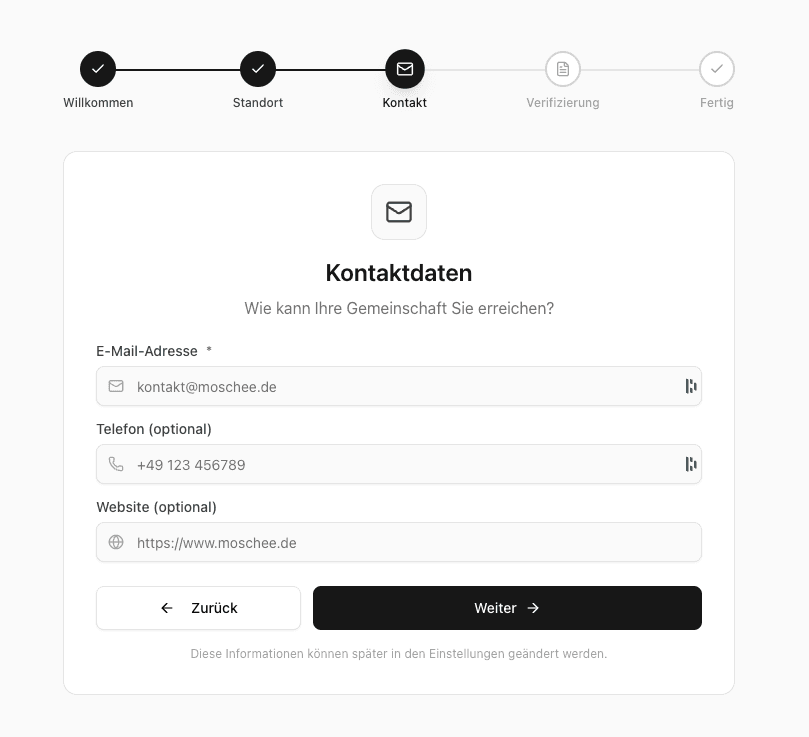
أدخل بيانات التواصل ليتمكن الزوار من الوصول إليك.
ما يمكنك إدخاله:
-
البريد الإلكتروني (إلزامي)
- البريد الرئيسي للمسجد
- مثال: "contact@moschee.de"
- يُستخدم للإشعارات والتواصل
-
الهاتف (اختياري)
- رقم للاستفسارات
- مثال: "+49 123 456789"
-
الموقع الإلكتروني (اختياري)
- رابط موقعك إن وجد
- مثال: "https://www.moschee.de"
نصائح:
- استخدم بريدًا يتم الاطلاع عليه بانتظام
- سيُستخدم البريد أيضًا للإشعارات المهمة
- يمكنك تعديل بيانات التواصل لاحقًا من الإعدادات
التحقق
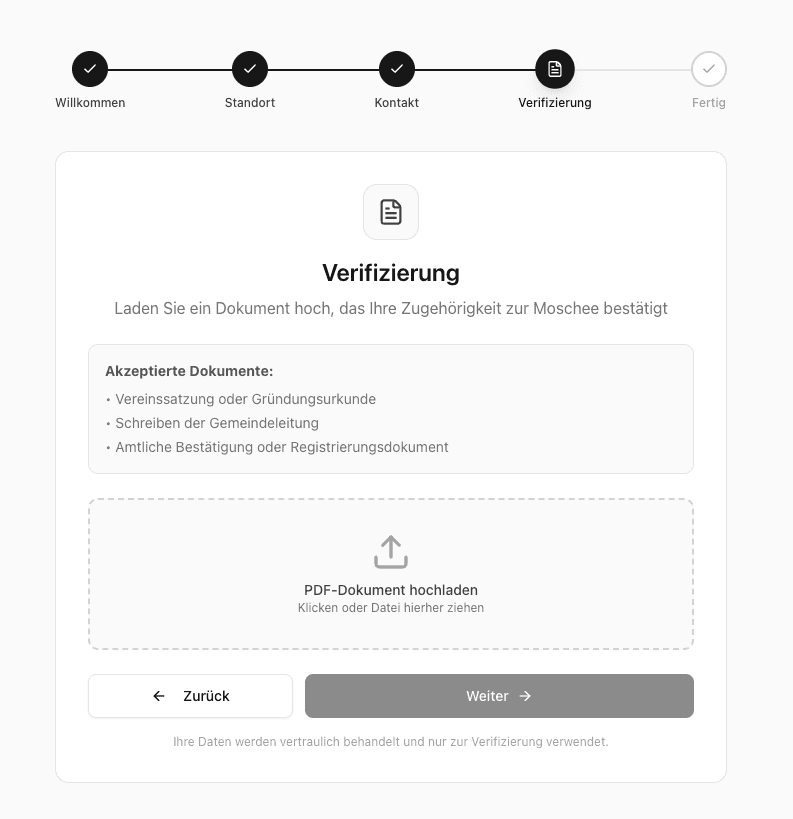
تظهر هذه الخطوة إذا لم يكن المسجد موثقًا بعد. التحقق ضروري لإثبات أنك مخوّل بإدارة المسجد.
ما يجب رفعه:
ملف PDF يثبت علاقتك بالمسجد. أمثلة مقبولة:
- النظام الأساسي / شهادة التأسيس
- خطاب من إدارة المسجد
- تأكيد أو تسجيل رسمي (مثل سجل الجمعيات)
الخطوات:
انقر منطقة الرفع أو اسحب ملف PDF إليها
اختر ملف PDF (بحد أقصى 10 ميغابايت)
اضغط Upload document (رفع المستند)
بعد رفع الملف بنجاح يمكنك المتابعة
ملاحظات مهمة:
- تُقبل ملفات PDF فقط
- الحد الأقصى للحجم: 10 ميغابايت
- يُتعامل مع المستند بسرية ويستخدم للتحقق فقط
- ستتلقى إشعارًا عند انتهاء التحقق
ماذا يحدث بعد الرفع؟
- يراجع فريقنا المستند
- تصلك رسالة بريدية بالحالة
- بعد التحقق تحصل على وصول كامل للمنصة
الانتهاء
في الخطوة الأخيرة ترى ملخصًا لما أدخلته.
ما ستراه:
- اسم المسجد: الاسم الذي أدخلته
- الموقع: المدينة والدولة
- التواصل: البريد الإلكتروني
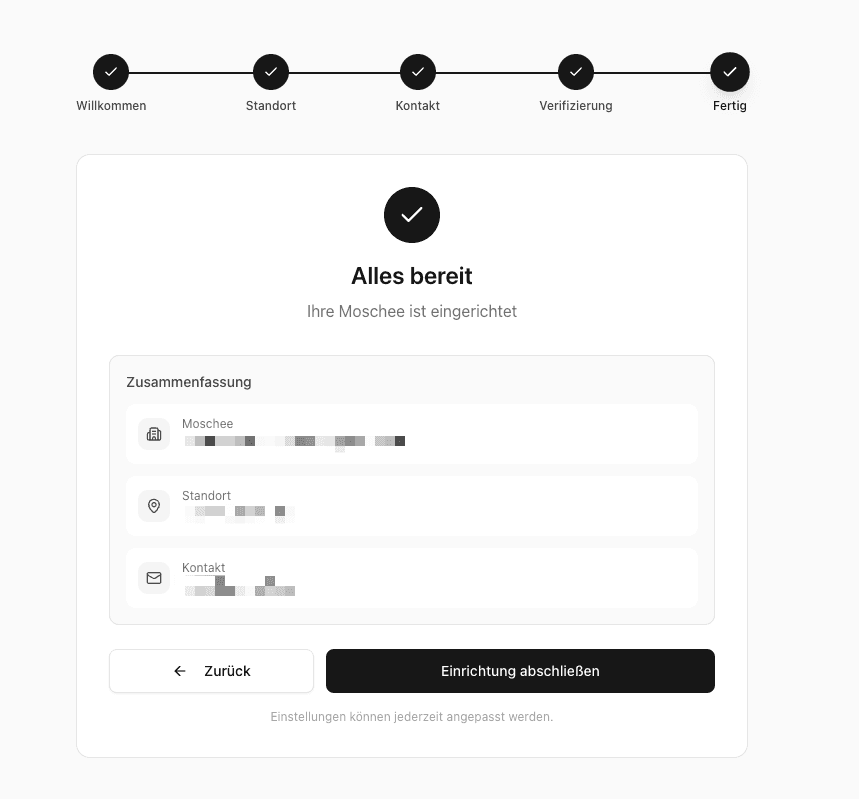
الإنهاء:
راجع كل البيانات
إن كان هناك خطأ، استخدم "Back" للعودة للخطوة المناسبة
اضغط Complete setup (إكمال الإعداد)
بعد الإنهاء تُحفظ الإعدادات وتنتقل إلى لوحة التحكم.
بعد الإعداد
الخطوات التالية:
- اختيار خطة: انتقل إلى صفحة الفوترة لمراجعة الميزات والحدود المتاحة2. ضبط أوقات الصلاة: عدّل الأوقات من الإعدادات إذا لزم
تعديل الإعدادات:
يمكنك تغيير كل ما أدخلته أثناء الإعداد من الإعدادات في أي وقت:
- إعدادات المؤسسة → عام (الاسم، الشعار)
- إعدادات المؤسسة → الموقع (العنوان، الإحداثيات)
- إعدادات المؤسسة → التواصل (البريد، الهاتف، الموقع)
- أوقات الصلاة → الإعدادات (طريقة الحساب، الأوقات)
الأسئلة الشائعة
الدعم والمساعدة
إذا واجهت أسئلة أو مشكلات أثناء الإعداد:
- البريد الإلكتروني: support@moschee.io
- المساعدة داخل اللوحة: استخدم أيقونة المساعدة في لوحة التحكم
- التوثيق: ستجد مزيدًا من الأدلة في هذا التوثيق