Ihre Moschee einrichten
Das Onboarding führt Sie durch die grundlegende Einrichtung Ihrer Moschee bei moschee.io. In wenigen Schritten richten Sie alle wichtigen Informationen ein, die für den Start benötigt werden.
Übersicht
Das Onboarding besteht aus mehreren Schritten, die Sie nacheinander durchlaufen:
- Willkommen – Name und Logo Ihrer Moschee
- Standort – Adresse und Koordinaten
- Gebetszeiten (optional) – Einrichtung der Gebetszeiten
- Kontakt – E-Mail, Telefon und Website
- Verifizierung – Dokument hochladen
- Fertig – Zusammenfassung und Abschluss
Willkommen
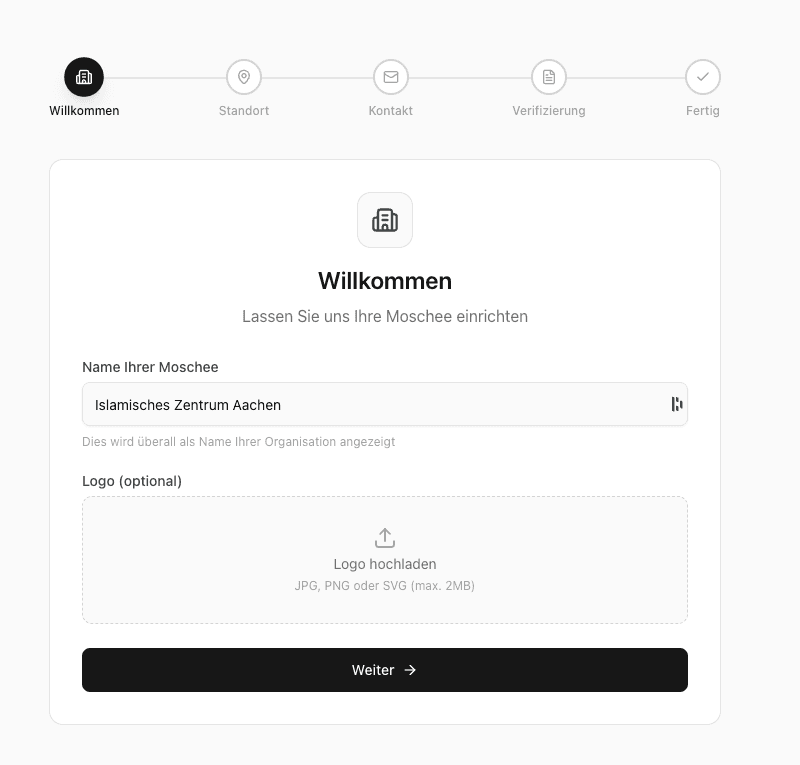
Im ersten Schritt geben Sie den Namen Ihrer Moschee ein. Dieser Name wird überall in der Plattform angezeigt.
Was Sie eingeben müssen:
-
Name der Moschee (Pflichtfeld)
- Der offizielle Name Ihrer Moschee oder Organisation
- Beispiel: "Islamisches Zentrum Berlin" oder "DITIB Moschee München"
-
Logo (optional)
- Sie können ein Logo hochladen, das später überall angezeigt wird
- Unterstützte Formate: JPG, PNG, SVG
- Empfohlene Größe: Mindestens 200x200 Pixel
Tipps:
- Verwenden Sie den vollständigen, offiziellen Namen Ihrer Moschee
- Das Logo kann später jederzeit in den Einstellungen geändert werden
- Ein hochwertiges Logo verbessert die Darstellung Ihrer Moschee
Standort
Im zweiten Schritt geben Sie die Adresse und den Standort Ihrer Moschee ein. Diese Informationen sind wichtig für:
- Die Berechnung der Gebetszeiten (falls aktiviert)
- Die Anzeige auf Karten
- Die Auffindbarkeit für Besucher
Was Sie eingeben müssen:
-
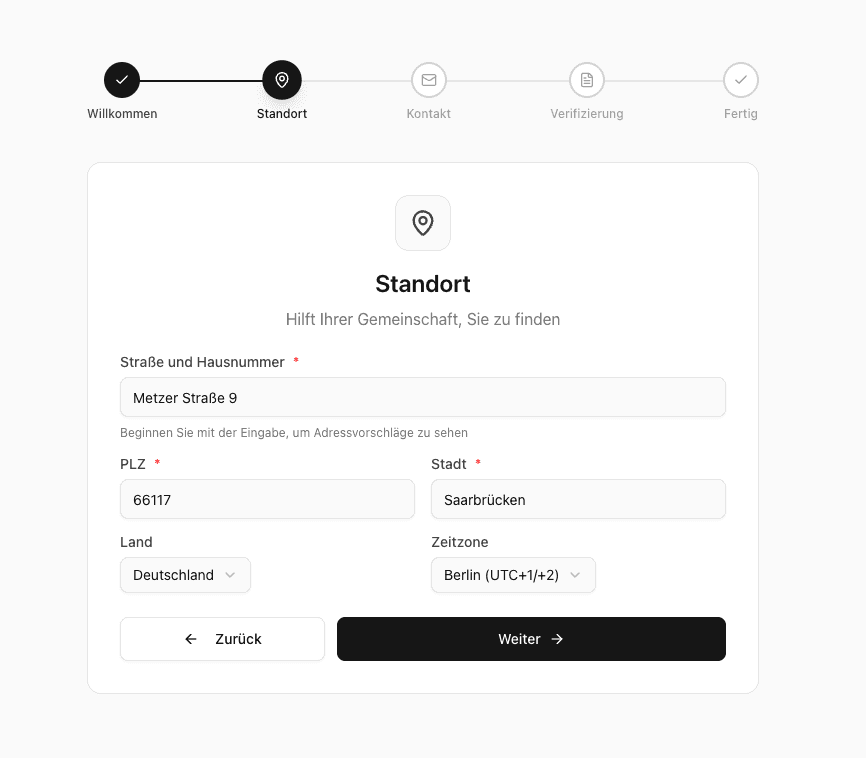
Straße und Hausnummer (Pflichtfeld)
- Beginnen Sie mit der Eingabe Ihrer Adresse
- Beispiel: "Musterstraße 123"
- Wählen Sie eine Adresse aus den Vorschlägen aus
- Wichtig: Wenn Sie eine Adresse aus den Vorschlägen auswählen, werden automatisch GPS-Koordinaten, PLZ, Stadt und Land eingetragen
-
PLZ (Pflichtfeld)
- Wird automatisch ausgefüllt, wenn Sie eine Adresse auswählen
- Kann auch manuell eingegeben werden
- Beispiel: "12345"
-
Stadt (Pflichtfeld)
- Wird automatisch ausgefüllt, wenn Sie eine Adresse auswählen
- Kann auch manuell eingegeben werden
- Beispiel: "Berlin"
-
Land (Pflichtfeld)
- Wird automatisch ausgefüllt, wenn Sie eine Adresse auswählen
- Kann auch manuell aus der Liste ausgewählt werden
-
Zeitzone (Pflichtfeld)
- Wird automatisch basierend auf dem ausgewählten Land vorgeschlagen
- Kann bei Bedarf angepasst werden
- Wichtig für die korrekte Berechnung der Gebetszeiten
So funktioniert die automatische Adresssuche:
Beginnen Sie mit der Eingabe Ihrer Adresse im Feld "Straße und Hausnummer"
Es erscheinen Adressvorschläge während der Eingabe
Wählen Sie Ihre Adresse aus den Vorschlägen aus
Automatisch werden ausgefüllt:
- PLZ
- Stadt
- Land
- Zeitzone (basierend auf dem Land)
Tipps:
- Die GPS-Koordinaten sind besonders wichtig, wenn Sie Gebetszeiten verwenden möchten
- Falls Sie die automatisch generierten Koordinaten anpassen möchten, können Sie dies jederzeit später tun
Kontakt
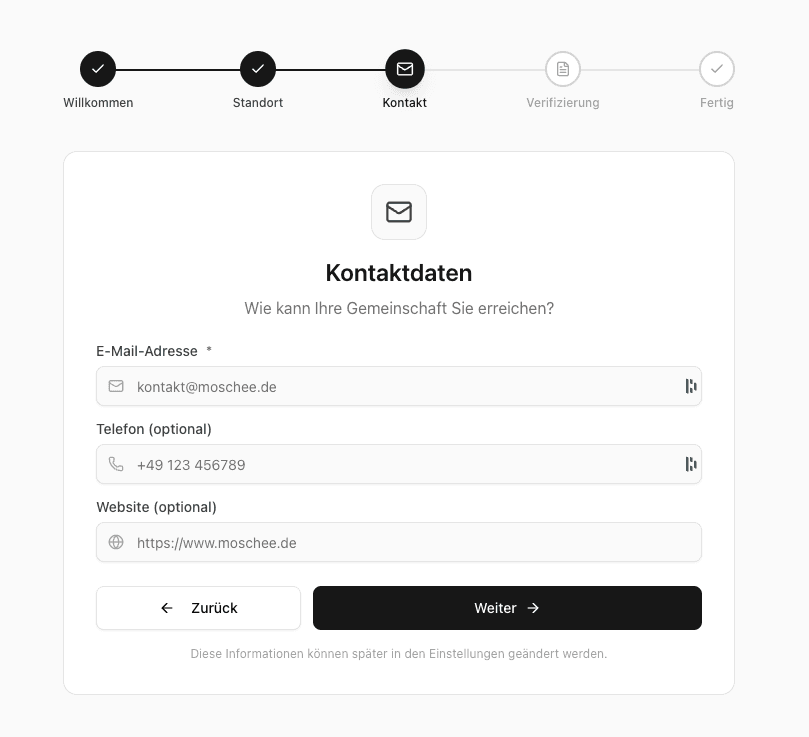
Geben Sie die Kontaktdaten Ihrer Moschee ein, damit Besucher Sie erreichen können.
Was Sie eingeben können:
-
E-Mail-Adresse (Pflichtfeld)
- Die Haupt-E-Mail-Adresse Ihrer Moschee
- Beispiel: "kontakt@moschee.de"
- Wird für Benachrichtigungen und Kommunikation verwendet
-
Telefon (optional)
- Telefonnummer für Kontaktanfragen
- Beispiel: "+49 123 456789"
-
Website (optional)
- URL Ihrer Website, falls vorhanden
- Beispiel: "https://www.moschee.de"
Tipps:
- Verwenden Sie eine E-Mail-Adresse, die regelmäßig abgerufen wird
- Die E-Mail-Adresse wird auch für wichtige Benachrichtigungen verwendet
- Alle Kontaktdaten können später in den Einstellungen geändert werden
Verifizierung
Dieser Schritt wird nur angezeigt, wenn Ihre Moschee noch nicht verifiziert ist. Die Verifizierung ist ein Pflichtschritt und bestätigt, dass Sie berechtigt sind, die Moschee zu verwalten.
Was Sie hochladen müssen:
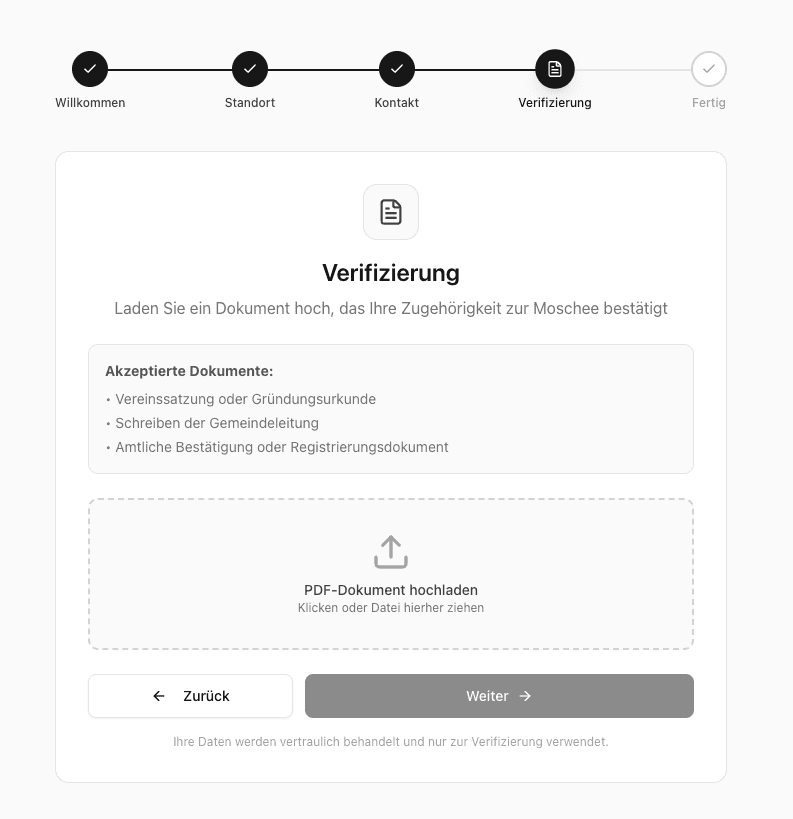
Ein PDF-Dokument, das Ihre Zugehörigkeit zur Moschee bestätigt. Akzeptierte Dokumente:
- Gründungsurkunde
- Schreiben der Gemeindeleitung
- Amtliche Bestätigung oder Registrierungsdokument (Vereinsregister)
Vorgehen:
Klicken Sie auf den Upload-Bereich oder ziehen Sie eine PDF-Datei hinein
Wählen Sie eine PDF-Datei aus (maximal 10MB)
Klicken Sie auf "Dokument hochladen"
Nach erfolgreichem Upload können Sie fortfahren
Wichtige Hinweise:
- Nur PDF-Dateien werden akzeptiert
- Maximale Dateigröße: 10MB
- Ihr Dokument wird vertraulich behandelt und nur zur Verifizierung verwendet
- Sie erhalten eine Benachrichtigung, sobald die Verifizierung abgeschlossen ist
Was passiert nach dem Upload?
- Ihr Dokument wird von unserem Team geprüft
- Sie erhalten eine E-Mail-Benachrichtigung über den Status
- Nach erfolgreicher Verifizierung erhalten Sie Zugriff auf die Plattform
Fertig
Im letzten Schritt sehen Sie eine Zusammenfassung aller eingegebenen Informationen.
Was Sie sehen:
- Moschee-Name: Der von Ihnen eingegebene Name
- Standort: Stadt und Land
- Kontakt: E-Mail-Adresse
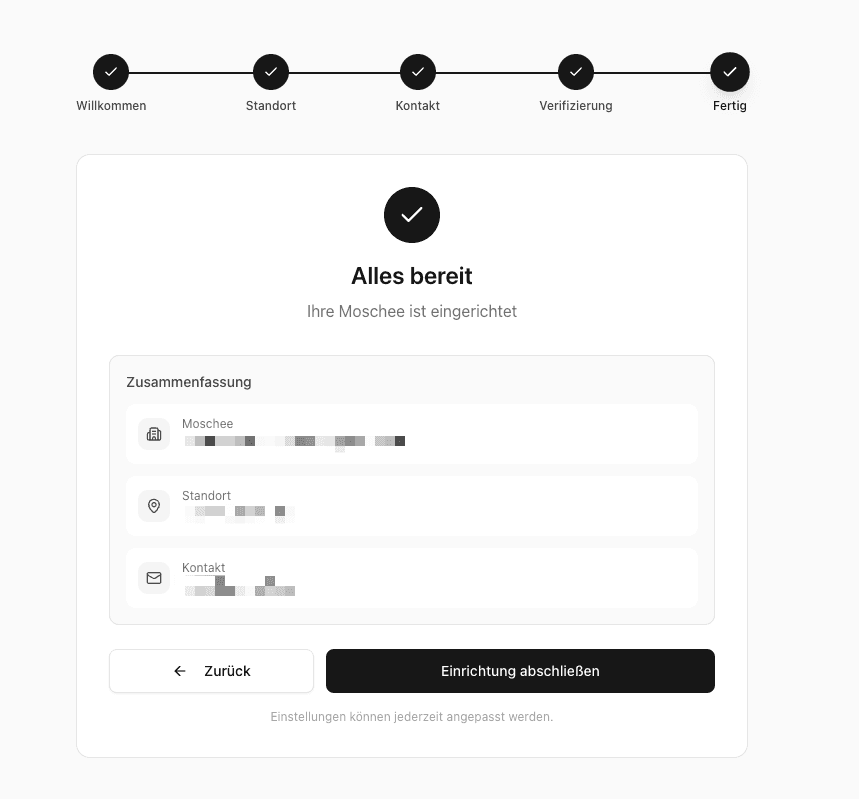
Abschluss:
Überprüfen Sie alle Angaben
Falls etwas nicht stimmt, können Sie mit "Zurück" zu den entsprechenden Schritten navigieren
Klicken Sie auf "Einrichtung abschließen"
Nach dem Abschluss werden alle Einstellungen gespeichert und Sie werden zum Dashboard weitergeleitet.
Nach dem Onboarding
Nächste Schritte:
- Plan wählen: Besuchen Sie die Abrechnungsseite, um Leistungen und Limits zu prüfen
- Gebetszeiten anpassen: Falls nötig, können Sie die Gebetszeiten in den Einstellungen anpassen
Einstellungen anpassen:
Alle während des Onboardings eingegebenen Informationen können Sie jederzeit in den Einstellungen ändern:
- Organisationseinstellungen → Allgemein (Name, Logo)
- Organisationseinstellungen → Standort (Adresse, Koordinaten)
- Organisationseinstellungen → Kontakt (E-Mail, Telefon, Website)
- Gebetszeiten → Einstellungen (Berechnungsmethode, Zeiten)
Häufige Fragen
Hilfe und Support
Falls Sie während des Onboardings Fragen haben oder auf Probleme stoßen:
- E-Mail: support@moschee.io
- Hilfe im Dashboard: Nutzen Sie das Hilfe-Symbol im Dashboard
- Dokumentation: Weitere Anleitungen finden Sie in unserer Dokumentation