Configurer votre mosquée
L’onboarding vous guide dans la configuration de base de votre mosquée sur moschee.io. En quelques étapes, vous mettez en place tout le nécessaire pour démarrer.
Aperçu
L’onboarding se compose de plusieurs étapes à suivre successivement :
- Bienvenue – Nom et logo de votre mosquée
- Emplacement – Adresse et coordonnées
- Horaires de prière (facultatif) – Configurer les horaires de prière
- Contact – E-mail, téléphone et site web
- Vérification – Charger un document
- Terminé – Résumé et finalisation
Bienvenue
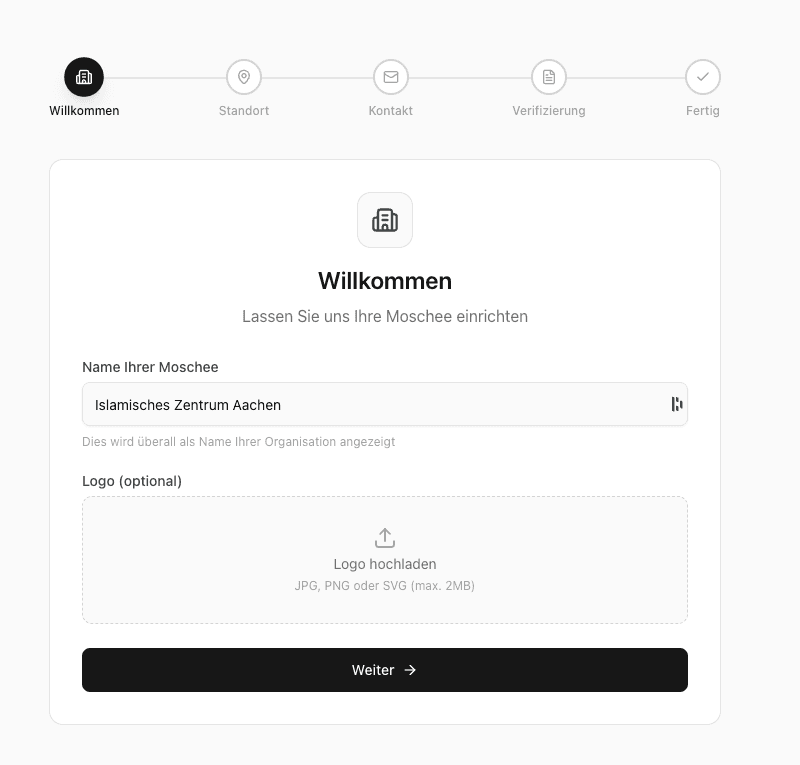
Dans la première étape, vous saisissez le nom de votre mosquée. Ce nom s’affichera sur toute la plateforme.
À saisir :
-
Nom de la mosquée (obligatoire)
- Le nom officiel de votre mosquée ou organisation
- Exemple : « Islamic Center Berlin » ou « DITIB Mosque Munich »
-
Logo (optionnel)
- Importez un logo qui apparaîtra sur toute la plateforme
- Formats pris en charge : JPG, PNG, SVG
- Taille recommandée : au moins 200x200 px
Conseils :
- Utilisez le nom officiel complet de votre mosquée
- Vous pourrez changer le logo plus tard dans les paramètres
- Un logo de bonne qualité améliore votre présentation
Location
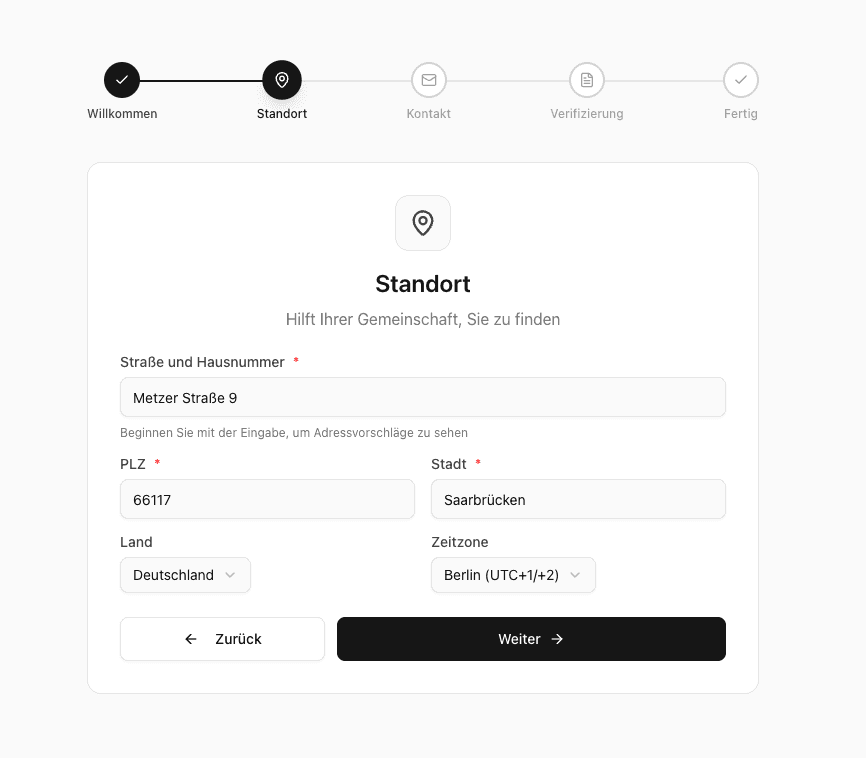
Dans la deuxième étape, indiquez l’adresse et la localisation de votre mosquée. Ces informations sont importantes pour :
- le calcul des horaires de prière (si activé)
- l’affichage de votre mosquée sur les cartes
- aider les visiteurs à vous trouver
À saisir :
-
Rue et numéro (obligatoire)
- Commencez à taper votre adresse
- Exemple : « Musterstraße 123 »
- Choisissez une adresse dans les suggestions
- Important : en sélectionnant une suggestion, les coordonnées GPS, le code postal, la ville et le pays sont remplis automatiquement
-
Code postal (obligatoire)
- Renseigné automatiquement lors du choix de l’adresse
- Peut aussi être saisi manuellement
- Exemple : « 12345 »
-
Ville (obligatoire)
- Renseignée automatiquement lors du choix de l’adresse
- Peut aussi être saisie manuellement
- Exemple : « Berlin »
-
Pays (obligatoire)
- Renseigné automatiquement lors du choix de l’adresse
- Peut aussi être sélectionné manuellement
-
Fuseau horaire (obligatoire)
- Proposé automatiquement selon le pays sélectionné
- Ajustable si nécessaire
- Important pour des horaires de prière précis
Comment fonctionne la recherche automatique d’adresse :
Commencez à saisir votre adresse dans le champ « Street and house number »
Des suggestions d’adresses apparaissent pendant la saisie
Sélectionnez votre adresse dans les suggestions
Les champs suivants sont remplis automatiquement :
- Code postal
- Ville
- Pays
- Fuseau horaire (selon le pays)
Conseils :
- Les coordonnées GPS sont cruciales si vous utilisez les horaires de prière
- Vous pourrez ajuster les coordonnées générées automatiquement plus tard à tout moment
Contact
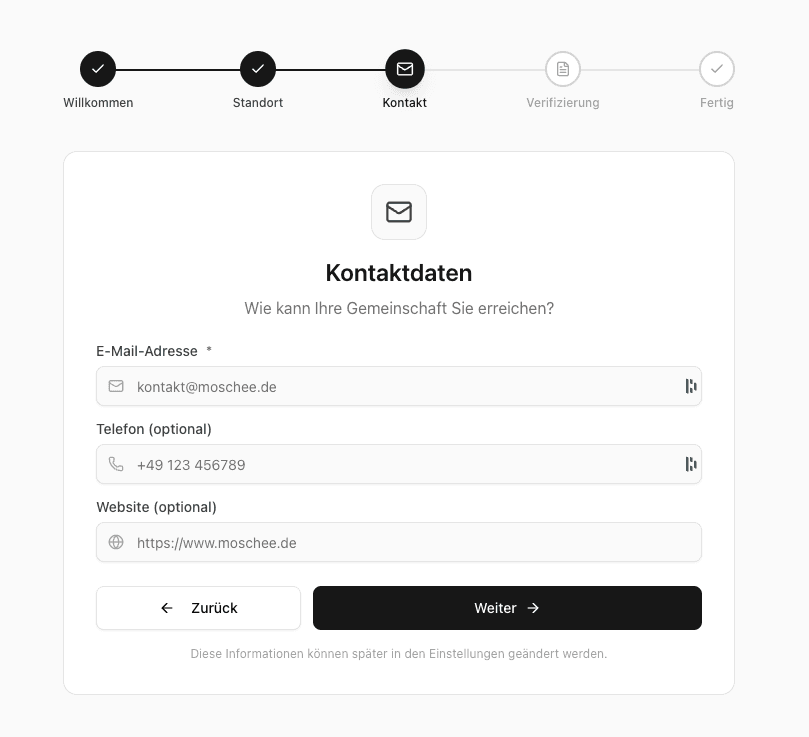
Indiquez les coordonnées de votre mosquée pour que les visiteurs puissent vous joindre.
À renseigner :
-
Adresse e-mail (obligatoire)
- L’adresse principale de votre mosquée
- Exemple : « contact@moschee.de »
- Utilisée pour les notifications et la communication
-
Téléphone (optionnel)
-
Numéro pour les demandes
-
Exemple : « +49 123 456789 »
-
Site web (optionnel)
-
URL de votre site, si disponible
-
Exemple : « https://www.moschee.de »
Conseils :
- Utilisez une adresse e-mail consultée régulièrement
- Cette adresse sert aussi aux notifications importantes
- Vous pouvez changer ces données plus tard dans les paramètres
Verification
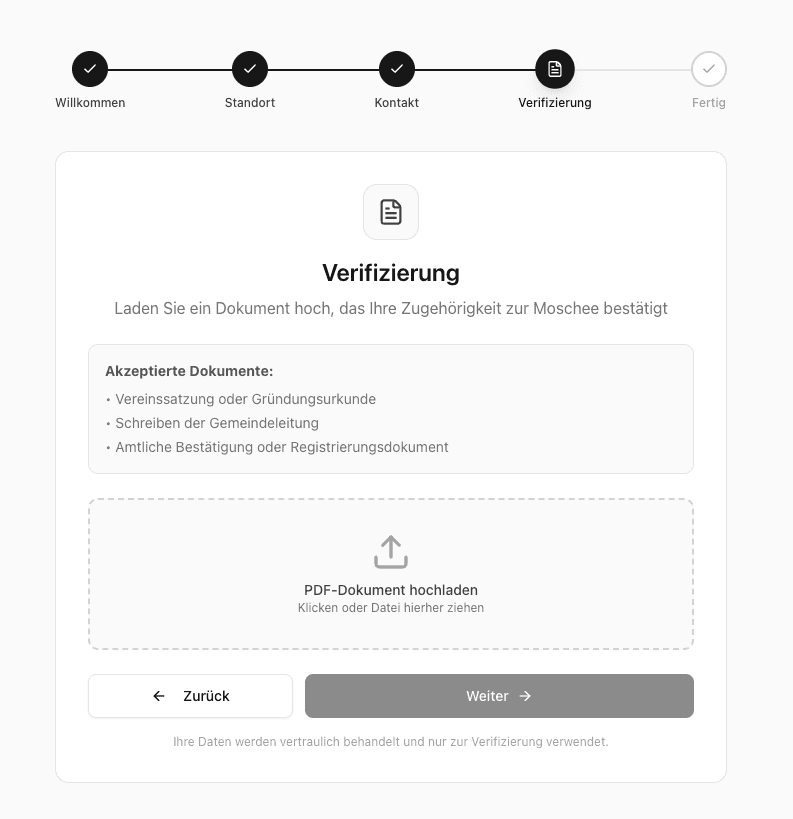
Cette étape n’apparaît que si votre mosquée n’est pas encore vérifiée. La vérification est obligatoire et confirme que vous êtes autorisé à gérer la mosquée.
À charger :
Un document PDF prouvant votre lien avec la mosquée. Documents acceptés :
- Statuts / certificat de fondation
- Lettre de la direction de la communauté
- Confirmation officielle ou document d’enregistrement (ex. registre associatif)
Étapes :
Cliquez sur la zone d’upload ou glissez-y un fichier PDF
Sélectionnez un fichier PDF (max 10 Mo)
Cliquez sur « Upload document »
Après un upload réussi, vous pouvez continuer
Remarques importantes :
- Seuls les fichiers PDF sont acceptés
- Taille maximale : 10 Mo
- Votre document est traité confidentiellement et uniquement pour la vérification
- Vous recevrez une notification une fois la vérification terminée
Après l’upload :
- Notre équipe examine votre document
- Vous recevez un e-mail sur l’état d’avancement
- Après validation, vous avez un accès complet à la plateforme
Done
À la dernière étape, vous voyez un résumé de vos saisies.
Vous y verrez :
- Mosque name : le nom renseigné
- Location : ville et pays
- Contact : adresse e-mail
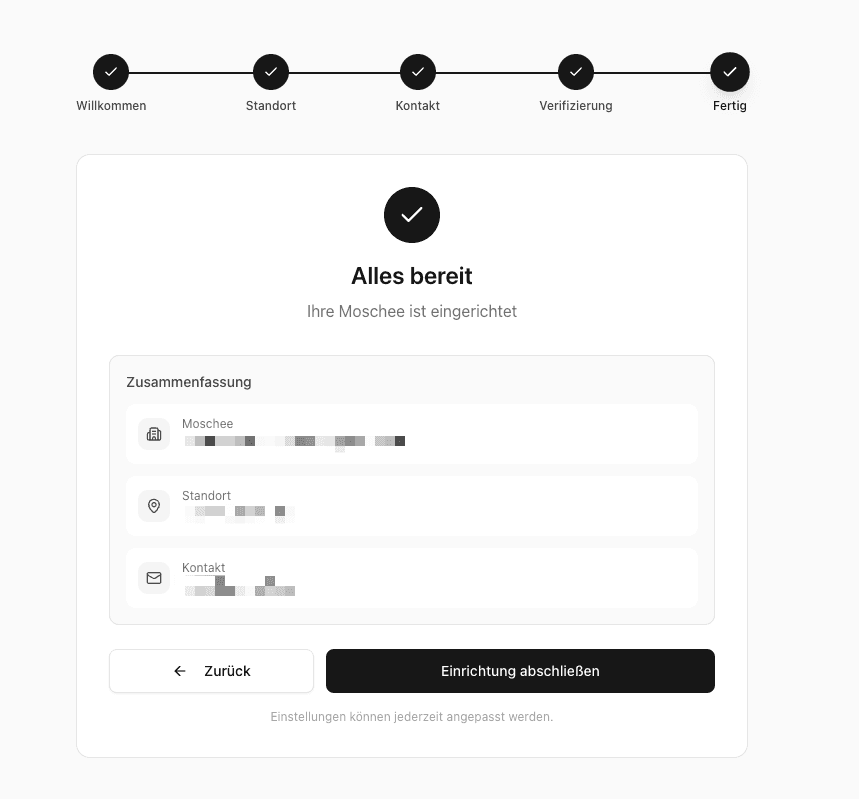
Terminer :
Revoyez toutes les informations
Si quelque chose est incorrect, utilisez « Back » pour revenir à l’étape concernée
Cliquez sur « Complete setup »
Une fois terminé, vos paramètres sont enregistrés et vous êtes redirigé vers le dashboard.
Après l’onboarding
Prochaines étapes :
- Choisir un forfait : ouvrez la facturation pour consulter les fonctionnalités et limites disponibles
- Ajuster les horaires : si nécessaire, peaufinez les horaires dans les paramètres
Mettre à jour les paramètres :
Vous pouvez modifier à tout moment ce qui a été saisi pendant l’onboarding dans Settings :
- Organization settings → General (nom, logo)
- Organization settings → Location (adresse, coordonnées)
- Organization settings → Contact (e-mail, téléphone, site web)
- Prayer times → Settings (méthode de calcul, horaires)
Questions fréquentes
Aide et support
Si vous avez des questions ou rencontrez un problème pendant l’onboarding :
- Email: support@moschee.io
- Aide dans le dashboard : utilisez l’icône d’aide dans le dashboard
- Documentation : d’autres guides sont disponibles dans cette documentation